🚀 3X-UI 极简搭建与配置完整教程
图文对照保姆级指南(点击任意图片可放大查看)
步骤 1 连接服务器并执行安装命令
ssh上服务器后,在执行完 apt update 和 apt upgrade -y 后复制粘贴3xui安装命令然后直接回车。
bash <(curl -Ls https://raw.githubusercontent.com/mhsanaei/3x-ui/master/install.sh)
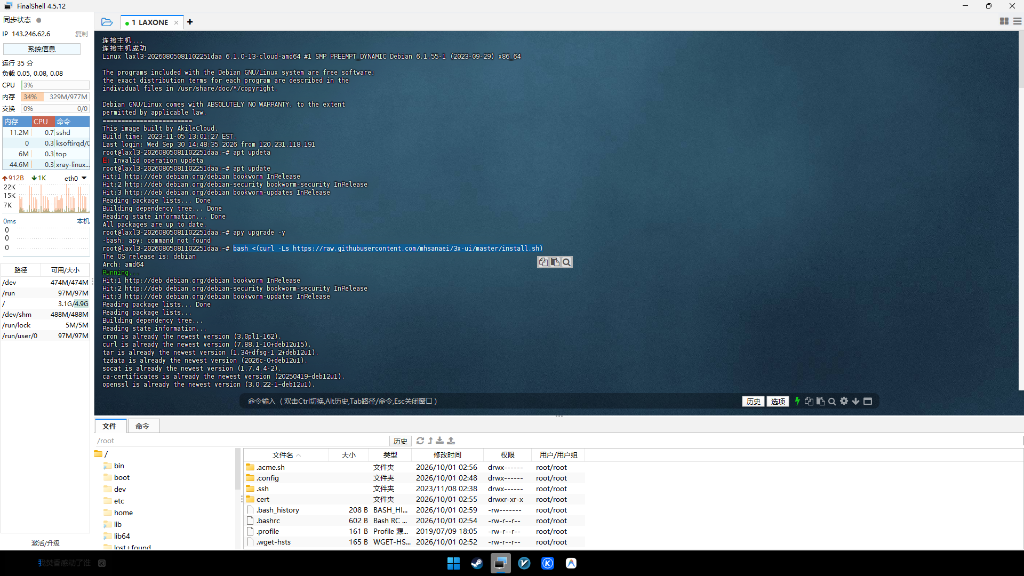
图 1: SSH 终端运行安装命令
步骤 2 终端选项配置
接下来的选项按照上面写的输入即可。
- 数据库选择:输入 1(默认 SQLite)
- 是否自定义端口设置:输入 n(自动生成随机端口)
- SSL 证书设置:输入 2(Let's Encrypt for IP Address)
- 确认公网 IP:直接回车(默认 y)
- IPv6 地址:直接回车跳过
- 最后一个的大概意思是:acme申请的端口默认是80,问你要不要改,直接回车就行
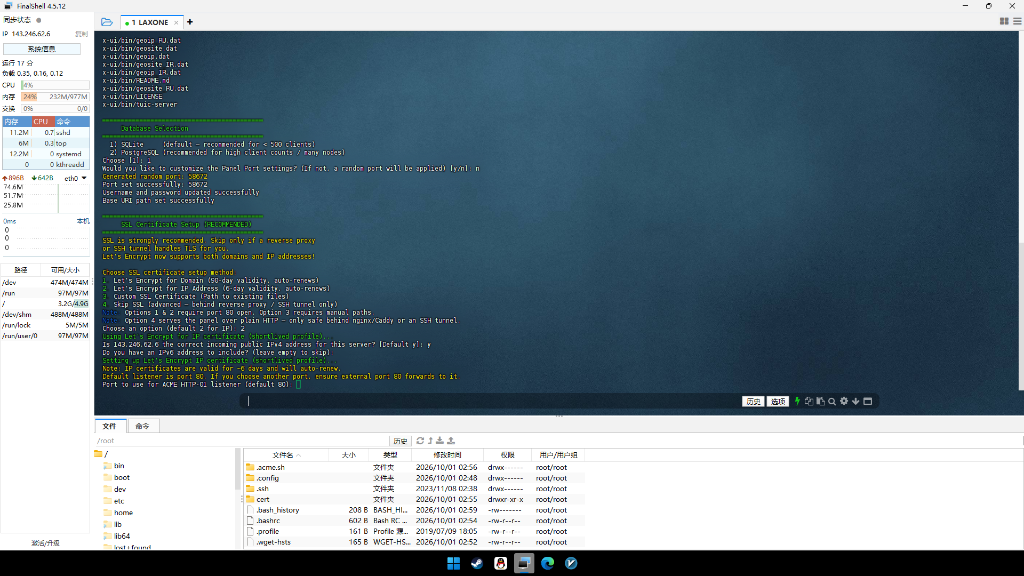
图 2: 交互式选项配置示意
步骤 3 获取面板登录地址
然后你会获得面板的登录地址,直接去登录就行。
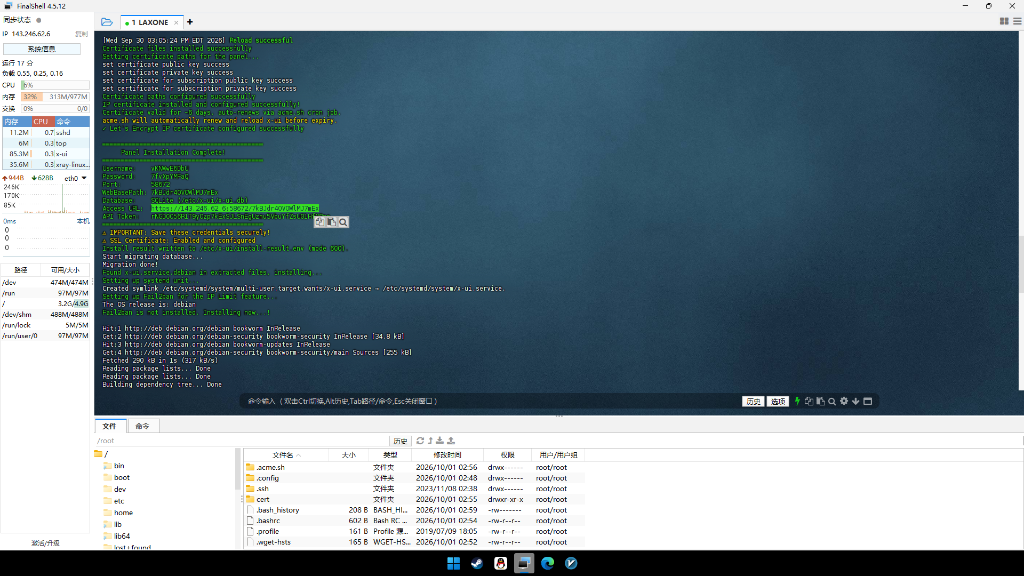
图 3: 终端显示的 Access URL 登录链接、用户名与密码
步骤 4 添加入站与配置 Reality
登录面板后,添加入站后,只需要把端口改成443,然后选择一个reality目标网站就行,图中选择的目标是debian,备注的话随便填就行。
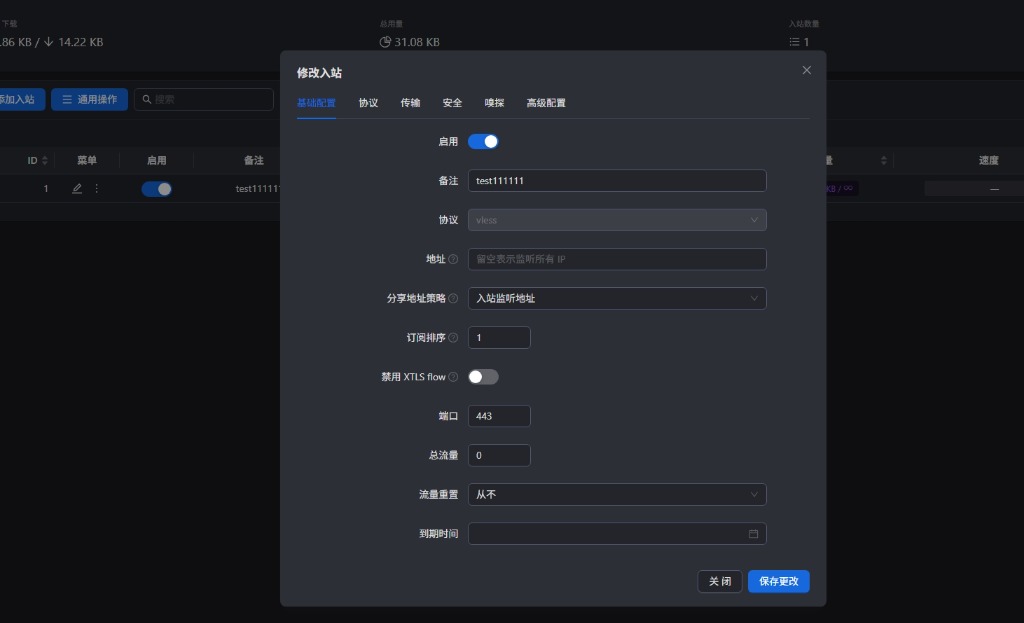
图 4-1: 端口改成 443、备注随便填
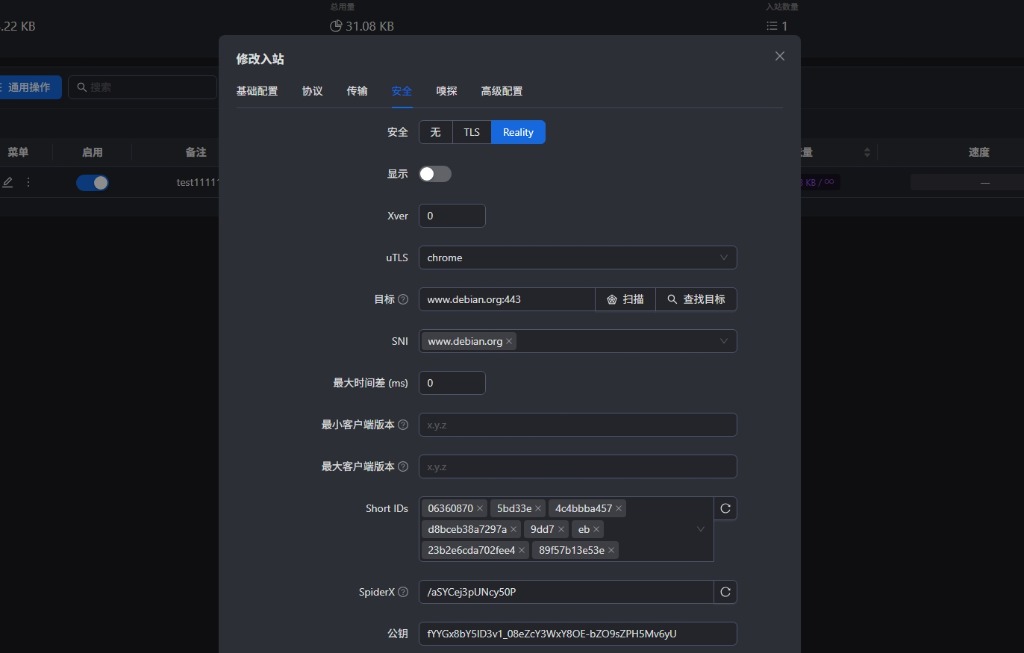
图 4-2: 安全选择 Reality,目标网站填写 debian
步骤 5 添加客户端并开启 Vision 流控
然后来到面板,添加一个客户端,并在这里把flow流控选择图中的vision,然后就可以订阅了。
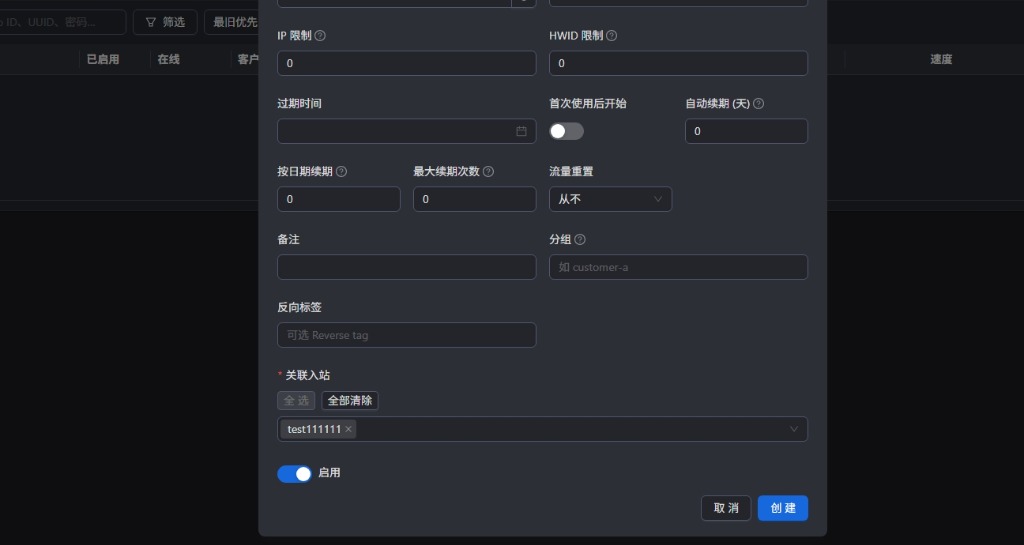
图 5-1: 添加客户端
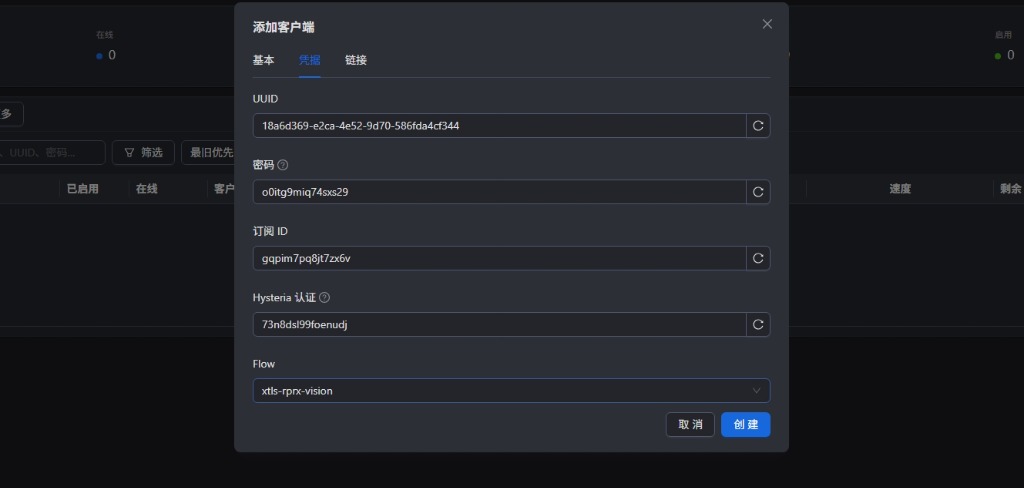
图 5-2: Flow 选择 xtls-rprx-vision
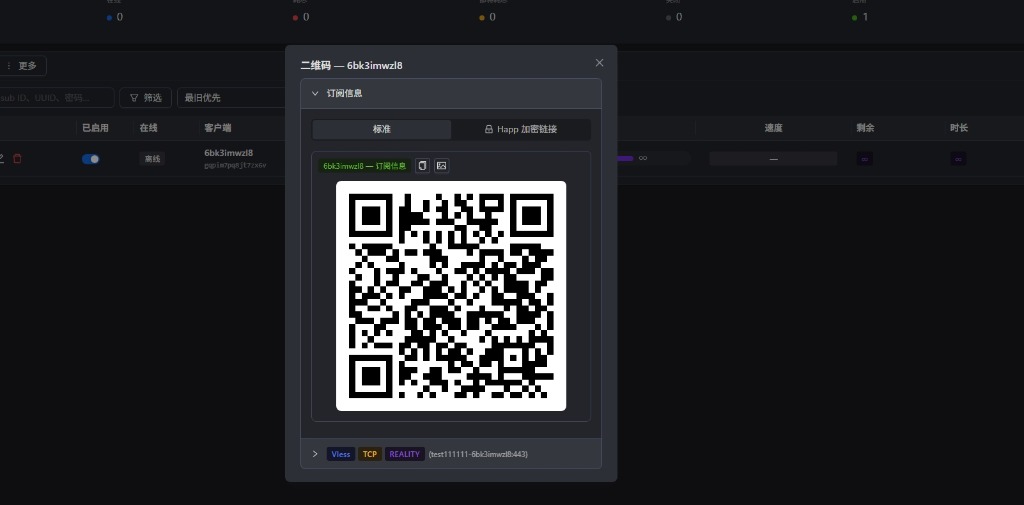
图 5-3: 获取订阅二维码/链接